记录下Ubuntu的美化和使用
Ubuntu的配置和美化,话不多说,先上一张图
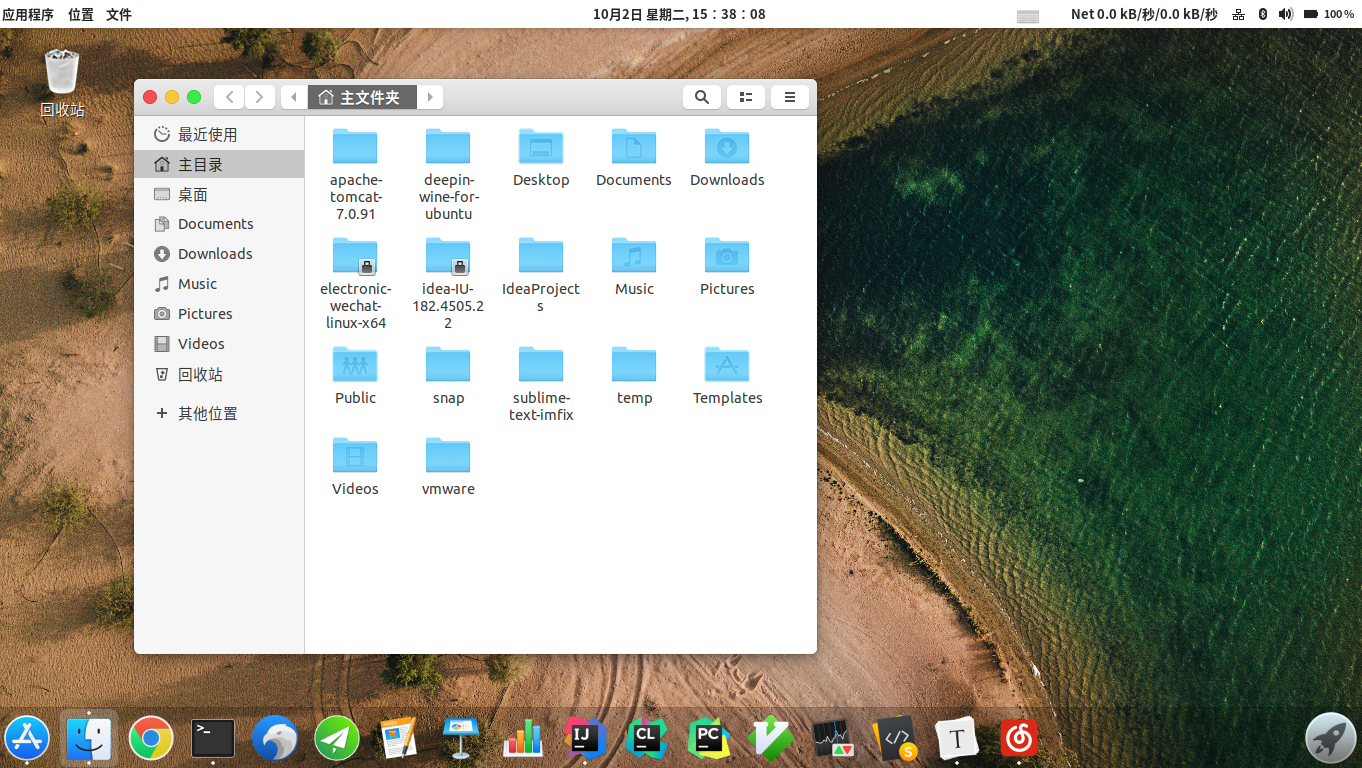
配置的话,主要就是几个自己常用软件的安装,包括shadows-qt5,wps,sublime text,intellij idea,pycharm,clion,网易云音乐,tim,wechat大部分都可以官网下载安装,少数几个记录下来
~/.bashrc文件配置
在末尾加上
export JAVA_HOME=/usr/java/jdk-10.0.2
export JRE_HOME=${JAVA_HOME}/jre
export CLASSPATH=.:${JAVA_HOME}/lib:${JRE_HOME}/lib
export PATH=${JAVA_HOME}/bin:$PATH
这里主要是配置jdk
/etc/profile文件配置
在末尾加上
CATALINA_HOME=//home/dw/apache-tomcat-7.0.91
export CATALINA_HOME
这里主要配置tomcat
shadowsocks-qt5
1 在ubuntu18.04之前的版本下载ss-qt5的步骤是:
1 | sudo add-apt-repository ppa:hzwhuang/ss-qt5 |
2.但是ppa:hzwhuang/ss-qt5 并没有18.04版本的源,所以再执行update会报错。
这时,只要编辑/etc/apt/sources.list.d/hzwhuang-ubuntu-ss-qt5-bionic.list 文件,将bionic (18.04版本代号)改成xenial(16.04版本代号)。
然后再执行
sudo apt-get update
成功之后就是
sudo apt-get install shadowsocks-qt5
完成。
至于在google chrome中配置switch omega可以很容易百度到,这里就不在阐述。
intellij idea
主要讲解下破解,ctrl alt t打开终端,vim编辑/etc/hosts 文件 将0.0.0.0 account.jetbrains.com添加入hosts 然后进入 http://idea.lanyus.com/ 获取注册码即可
Apache tomcat
这里我下载的是tomcat 7
这里有几点要注意的地方,至少在我这台机子上是这样 首先要编辑bin目录下的catalina.sh文件,在文件开头加入
CATALINA_HOME=tomcat目录
JAVA_HOME=jdk目录
有可能会在idea出现tomcat权限不够而无法将tomcat集成到项目中这时候就需要
sudo chmod -R 777 tomcat的目录
tim
这里推荐一片文章,是deepin linux移植过来的wine tim
https://www.lulinux.com/archives/1319
1,安装deepin-wine环境:上https://gitee.com/wszqkzqk/deepin-wine-for-ubuntu页面下载zip包(或用git方式克隆),解压到本地文件夹,在文件夹中打开终端,输入sudo sh ./install.sh一键安装。
2,安装deepin.com应用容器:在http://mirrors.aliyun.com/deepin/pool/non-free/d/中下载想要的容器,点击deb安装即可。以下为推荐容器:
- QQ:http://mirrors.aliyun.com/deepin/pool/non-free/d/deepin.com.qq.im/
- TIM:http://mirrors.aliyun.com/deepin/pool/non-free/d/deepin.com.qq.office/
- QQ轻聊版:http://mirrors.aliyun.com/deepin/pool/non-free/d/deepin.com.qq.im.light/
- 微信:http://mirrors.aliyun.com/deepin/pool/non-free/d/deepin.com.wechat/
- Foxmail:http://mirrors.aliyun.com/deepin/pool/non-free/d/deepin.com.foxmail/
- 百度网盘:http://mirrors.aliyun.com/deepin/pool/non-free/d/deepin.com.baidu.pan/
- 360压缩:http://mirrors.aliyun.com/deepin/pool/non-free/d/deepin.cn.360.yasuo/
3,Ubuntu 18.04 Gnome桌面显示传统托盘图标:安装TopIconPlus的gnome-shell扩展,命令:sudo apt-get install gnome-shell-extension-top-icons-plus gnome-tweaks,然后用gnome-tweaks开启这个扩展。
关于这个第三步讲解一下,gnome是18.04的桌面环境 如果需要美化则需要gnome-tweak-tool这个工具,可以apt install安装,但是里面的拓展很少,我把我电脑里的拓展截图下来
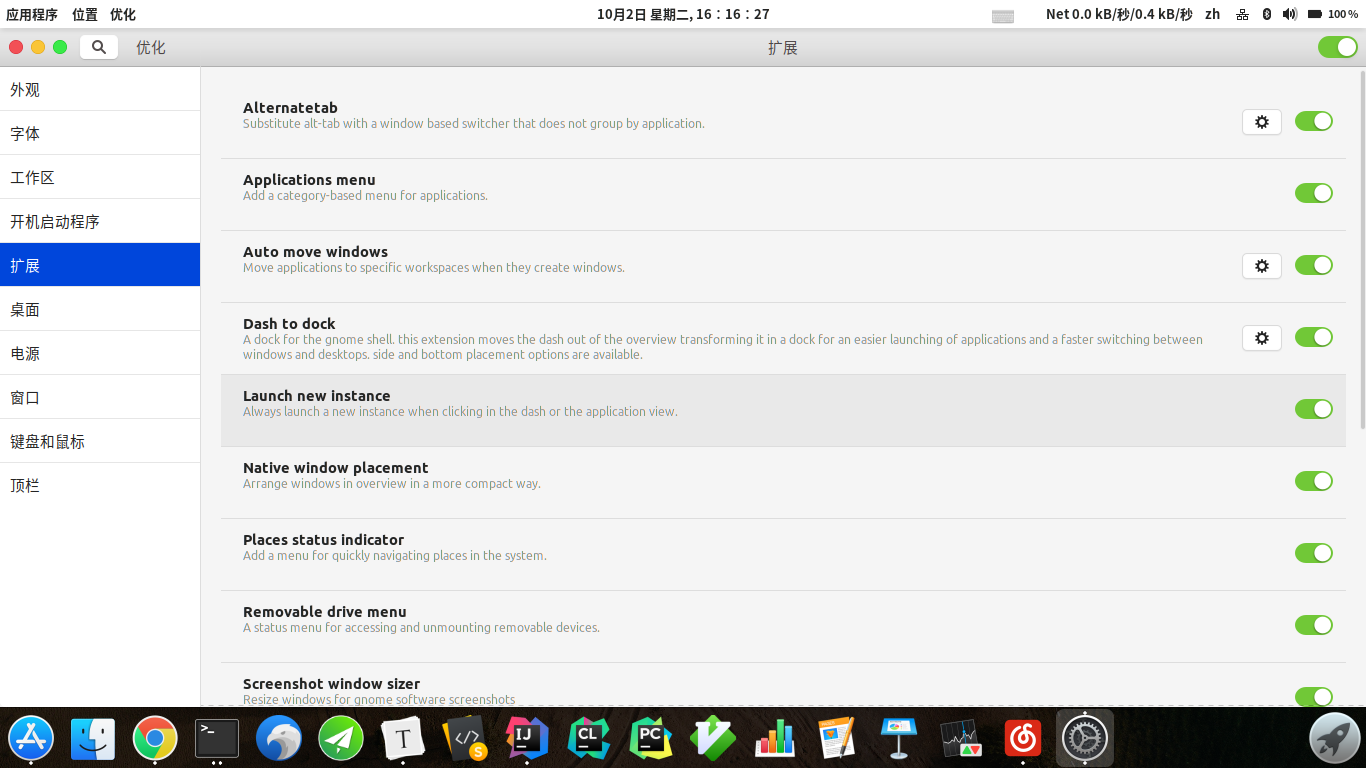
当你安装好tweak tool,再安装上述第三个工具会出现很多拓展,至于每个拓展有什么用,自己去试吧
上述有一个dash to dock的可以这样安装
1 安装git: sudo apt-get install git
2 sudo git clone https://github.com/micheleg/dash-to-dock.git
3 cd dash to dock
4 sudo make
5 make install
因为git下来的是源代码,你需要手动make才可以使用,上述完成之后,alt+f2 输入r 重启桌面 ,打开tweak tool即可
电脑右上角有个显示网速的工具叫系统负载查看器 软件商店里有 安装后自己配置
首选项中全不勾选
indicator items把网速置顶即可
flameshot
Ubuntu上还有个好用的截图工具flameshot 具体这样配置
sudo apt-get install flameshot
进入 设置>设备>键盘,拉到最下面,点击加号
快捷键命令填写:flameshot gui
暂时更新到这里